Domain mund-und-zahnpflege.de kaufen?
Wir ziehen mit dem Projekt
mund-und-zahnpflege.de um.
Sind Sie am Kauf der Domain
mund-und-zahnpflege.de interessiert?
domain@kv-gmbh.de · 0541-91531010
Domain mund-und-zahnpflege.de kaufen?
Wie oft sollte man seine Zahnbürste wechseln und welche Zahnpasta ist am effektivsten für die Zahnreinigung?
Die Zahnbürste sollte alle 3 Monate gewechselt werden, um eine optimale Reinigung zu gewährleisten. Zahnpasta mit Fluorid ist am effektivsten für die Zahnreinigung, da es hilft, Karies vorzubeugen und den Zahnschmelz zu stärken. Es ist wichtig, eine Zahnpasta zu wählen, die den individuellen Bedürfnissen entspricht, wie z.B. Sensitivität oder Zahnfleischproblemen. **
Wie häufig sollte eine Zahnreinigung beim Zahnarzt durchgeführt werden, um Karies und Zahnfleischerkrankungen vorzubeugen?
Es wird empfohlen, eine professionelle Zahnreinigung alle 6 Monate durchzuführen, um Plaque und Zahnstein zu entfernen. Dies hilft, Karies und Zahnfleischerkrankungen vorzubeugen. Personen mit einem höheren Risiko für Zahnerkrankungen sollten möglicherweise häufiger eine Zahnreinigung durchführen lassen. **
Ähnliche Suchbegriffe für Wiederherstellung
Top-Angebote
Produkte zum Begriff Wiederherstellung:
-
Aiseesoft iOS Datensicherung & WiederherstellungSichern Sie iPhone/iPad-Daten mit optionaler Verschlüsselung mit nur einem Klick dank Aiseesoft iOS Datensicherung & Wiederherstellung . Selektive Vorschau und Wiederherstellung der Sicherung auf Computer/iPhone. Sichern Sie WhatsApp, Kik, LINE, Messenger, Nachrichten, Anrufprotokolle, Kontakte, etc. Sicheres und schnelles Backup von iPhone/iPad-Daten mit Aiseesoft iOS Datensicherung & Wiederherstellung Mit Aiseesoft iOS Datensicherung & Wiederherstellung können Sie schnell und sicher ein iOS-Backup von Ihrem iPhone/iPad/iPod auf dem Computer erstellen. Das Programm ist eine großartige Alternative zu iTunes, da es Ihnen nicht nur ermöglicht, Ihr iOS-Gerät ohne Probleme zu sichern, sondern auch den Datentyp für die Sicherung auszuwählen. Am wichtigsten ist, dass die neue Sicherung, die Sie machen, niemals die alte überschreibt, und sie koexistieren, wie Sie wollen. Um Ihre Privatsphäre zu schützen, haben Sie die Möglichkeit, die Sicherungskopie zu verschlüsseln, indem Sie ein sicheres Passwort festlegen. Selektives Wiederherstellen der Sicherung auf Computer/iPhone/iPad Bei der Wiederherstellung des Backups können Sie die Daten je nach Bedarf selektiv auf iPhone/iPad/iPod oder auf einem Windows- oder Mac-Computer wiederherstellen. Vor der Wiederherstellung können Sie eine Vorschau der Datendetails anzeigen und die Elemente auswählen, die Sie wiederherstellen und auf den Computer oder das iPhone/iPad exportieren möchten. Auf intelligente Weise können Sie mit Aiseesoft iOS Datensicherung & Wiederherstellung das Backup der Kontakte vom alten iPhone 6s auf dem neuen iPhone 13 Pro wiederherstellen, ohne dass es zu Problemen kommt. Sicheres und schnelles Sichern und Wiederherstellen von iOS-Daten Aiseesoft iOS Datensicherung & Wiederherstellung Aiseesoft iOS Datensicherung & Wiederherstellung ist ein sicheres und effizientes Werkzeug zur Sicherung und Wiederherstellung von iOS-Daten, das Ihnen hilft, Kontakte, Nachrichten, Notizen, Fotos, Kalender, Erinnerungen, Sprachnachrichten, WhatsApp & Anhänge, Sprachmemos, Safari-Lesezeichen, Safari-Verlauf, Anrufverlauf, App-Fotos, App-Videos, App-Audios, App-Dokumente und vieles mehr mit einem Klick vom iPhone, iPad oder iPod auf den Computer zu übertragen. Ein-Klick-Backup Sichern Sie mit einem Klick Daten von Ihrem iPhone/iPad/iPod auf dem Computer. Vorschau des Backups Zeigen Sie eine Vorschau der Daten nach der Sicherung und vor der Wiederherstellung der Daten an. Kein Datenverlust Kein Datenverlust auf dem iOS-Gerät während des Sicherungs- und Wiederherstellungsprozesses. Backup verschlüsseln Verschlüsseln Sie das Backup für Ihre wichtigen Daten, um Ihre Privatsphäre zu schützen. Einfach zu bedienen Sie können dieses Programm einfach und ohne technische Kenntnisse verwenden. 100%ige Sicherheit iOS Data Backup & Restore liest nur Ihre iOS-Daten und garantiert keinen Datenverlust. Effizient und schnell iOS Data Backup & Restore kann Ihre iOS-Daten mit nur einem Klick sichern und wiederherstellen. Verfügbare iOS-Geräte Dieses Programm unterstützt alle iOS-Geräte (iPhone 13/12/XS/XR/X/8, iPad Pro, iPod touch, etc. Backup-Geschwindigkeit ist eine bessere Alternative zu iTunes und iCloud Back mit iTunes Backup mit iCloud Aiseesoft iOS Datensicherung & Wiederherstellung Backups verschlüsseln Selektive Sicherung Selektiv wiederherstellen Vorschau Backup Daten überschreiben Backup-Geschwindigkeit Mittel Langsam Schnell Einfaches Sichern und Wiederherstellen von iPhone/iPad-Daten mit Aiseesoft iOS Datensicherung & Wiederherstellung Sicherung von iOS-Daten Backup-Modus auswählen Wählen Sie "iOS Datensicherung" und verbinden Sie Ihr iOS-Gerät mit dem Computer. Wählen Sie "Standardsicherung" oder "Verschlüsselte Sicherung". Daten auswählen Markieren Sie das Kästchen vor den Datentypen von iPhone/iPad wie Nachrichten & Anhänge, Kontakte, Voicemail, Fotos usw. iOS-Daten sichern Klicken Sie auf "Weiter" und wählen Sie das Ziel, um das iOS-Backup auf Ihrem Computer zu speichern, um sofort mit dem Backup der iOS-Daten zu beginnen. iOS-Backup wiederherstellen Backup scannen Wählen Sie "iOS Daten wiederherstellen" und schließen Sie Ihr iPhone mit dem USB-Kabel an den Computer an, um das Scannen des Backups auf diesem Computer zu starten. Backup anzeigen Wählen Sie das gewünschte Backup aus der Liste aus. Klicken Sie auf die Schaltfläche "Jetzt anzeigen", um zu sehen, ob die Daten mit denen übereinstimmen, die Sie zuvor gesichert haben. Sicherung wiederherstellen Markieren Sie die Elemente, die Sie wiederherstellen möchten, und klicken Sie auf die Schaltfläche "Auf Gerät wiederherstellen" oder "Auf PC wiederherstellen", um die Sicherung wiederherzustellen. Systemvoraussetzungen von Aiseesoft iOS Datensicherung & Wiederherstellung Unterstützte Betriebssysteme: Windows 11/10/8.1/8/7, Mac OS X 10.7 o...39,95 €*Versand: 0,00 €Sichere Weiterleitung zum Anbieter
-
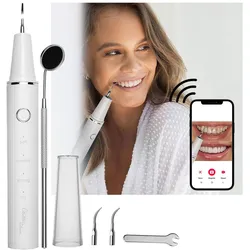
Casativo, Zubehör Zahnpflege, Zahnstein- & Plaque-EntfernerDer Zahnstein- & Plaque-Entferner von Casativo ist ein innovatives Gerät zur Verbesserung der Mundhygiene. Herkömmliche Zahnbürsten erreichen oft nicht alle Bereiche des Mundes, was zu unzureichender Reinigung und der Ansammlung von Plaque führen kann. Dieses elektrische Reinigungsgerät bietet eine effektive Lösung, indem es hartnäckige Beläge, Zahnstein und Verfärbungen mit bis zu 42.000 Ultraschall-Schwingungen pro Sekunde entfernt. Die integrierte Kamera ermöglicht eine Echtzeitübertragung der Reinigungsergebnisse auf Ihr Smartphone, sodass Sie Ihre Technik kontinuierlich verbessern können. Das Gerät ist sanft zum Zahnfleisch und stoppt automatisch, wenn es mit diesem in Kontakt kommt, was eine sichere Anwendung gewährleistet. Mit verschiedenen Reinigungsprogrammen und einer benutzerfreundlichen App ist der Ultraschall-Zahnstein- & Plaque-Entferner eine wertvolle Ergänzung für Ihre tägliche Zahnpflege. - Integrierte HD-Kamera für Echtzeitübertragung der Reinigungsergebnisse auf das Smartphone - Automatische Abschaltung bei Kontakt mit dem Zahnfleisch für zusätzliche Sicherheit - Drei Reinigungsstufen zur individuellen Anpassung der Zahnreinigung - Akkubetrieb mit einer Laufzeit von bis zu 1,5 Stunden für flexible Nutzung.51,99 €*Versand: 0,00 €Sichere Weiterleitung zum Anbieter
-
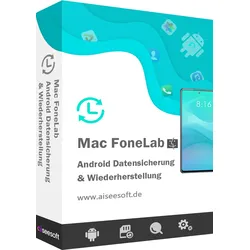
Aiseesoft Android Datensicherung & Wiederherstellung MacAndroid Data Backup & Restore bietet eine einfache Möglichkeit, alle Arten von Dateien auf Ihrem Android-Gerät zu sichern und wiederherzustellen. Sie können sich die Daten im Detail ansehen, bevor Sie sie aus der Sicherung wiederherstellen. Darüber hinaus können Sie Android-Daten selektiv und problemlos Mac sichern und wiederherstellen. Was Android Data Backup & Restore für Sie tun kann: Sichern Sie Android-Daten sicher und selektiv Android Data Backup & Restore ermöglicht es Ihnen, Ihre Android-Daten sicher und selektiv zu sichern. Mit diesem Android-Datenverwaltungstool können Sie Kontakte, Nachrichten, Anrufprotokolle, die Galerie, Videos, Audiodateien und Dokumente einfach anzeigen und sichern. Darüber hinaus können Sie ein Passwort zum Schutz Ihrer wichtigen Backups festlegen. Wiederherstellung von Daten aus Sicherungsdateien [auf Android-Gerät oder Mac] Für die Sicherungsdateien können Sie eine Vorschau anzeigen und die Daten auswählen, die Sie wiederherstellen möchten. Nachdem Sie die Wiederherstellungsfunktion ausgewählt haben, zeigt Ihnen das Programm alle verfügbaren Backups an. Hier können Sie die Android-Daten direkt auf Ihrem Android-Gerät wiederherstellen oder die ausgewählten Android-Dateien auf dem Mac zur weiteren Verwendung wiederherstellen. Warum Android Data Backup & Restore wählen Einfach zu bedienen Keine professionellen technischen Kenntnisse erforderlich, Sie können dieses Android-Tool einfach verwenden. 100%ige Sicherheit Dieses Android-Datenverwaltungsprogramm liest nur Ihre Android-Daten. Effizient und schnell Android Data Backup & Restore kann Ihre Android-Daten mit nur einem Klick sichern und wiederherstellen. Verfügbare Android-Geräte Android Data Backup & Restore unterstützt eine große Anzahl von Android-Handys und -Tablets. Unterstützte Geräte und Daten prüfen Unterstützte Geräte Samsung, Sony, Google, HTC, Huawei Unterstützte Dateien Kontakte, Nachrichten, Anrufprotokolle, Galerie, Videos, Audio, Dokumente Unterstützte Betriebssysteme: Mac OS X 10.7 oder höher (macOS Big Sur/macOS Monterey) CPU/RAM: 1GHz Intel/AMD CPU oder höher, 1GB RAM oder mehr Festplattenspeicher: 200 MB und mehr freier Speicherplatz Android: Android 4.0 und höher29,95 €*Versand: 0,00 €Sichere Weiterleitung zum Anbieter
-
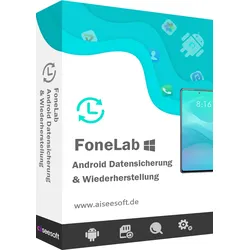
Aiseesoft Android Datensicherung & Wiederherstellung WindowsAndroid Data Backup & Restore Windows bietet eine einfache Möglichkeit, alle Arten von Dateien auf Ihrem Android-Gerät zu sichern und wiederherzustellen Sie können sich die Daten im Detail ansehen, bevor Sie sie aus der Sicherung wiederherstellen. Darüber hinaus können Sie Android-Daten selektiv und problemlos auf PC sichern und wiederherstellen. Was Android Data Backup & Restore Windows für Sie tun kann Sichern Sie Android-Daten sicher und selektiv Android Data Backup & Restore Windows ermöglicht es Ihnen, Ihre Android-Daten sicher und selektiv zu sichern. Mit diesem Android-Datenverwaltungstool können Sie Kontakte, Nachrichten, Anrufprotokolle, die Galerie, Videos, Audiodateien und Dokumente einfach anzeigen und sichern. Darüber hinaus können Sie ein Passwort zum Schutz Ihrer wichtigen Backups festlegen. Wiederherstellung von Daten aus Sicherungsdateien [auf Android-Gerät oder PC] Für die Sicherungsdateien können Sie eine Vorschau anzeigen und die Daten auswählen, die Sie wiederherstellen möchten. Nachdem Sie die Wiederherstellungsfunktion ausgewählt haben, zeigt Ihnen das Programm alle verfügbaren Backups an. Hier können Sie die Android-Daten direkt auf Ihrem Android-Gerät wiederherstellen oder die ausgewählten Android-Dateien auf dem PC/ zur weiteren Verwendung wiederherstellen. Warum Android Data Backup & Restore wählen Einfach zu bedienen Keine professionellen technischen Kenntnisse erforderlich, Sie können dieses Android-Tool einfach verwenden. 100%ige Sicherheit Dieses Android-Datenverwaltungsprogramm liest nur Ihre Android-Daten. Effizient und schnell Android Data Backup & Restore kann Ihre Android-Daten mit nur einem Klick sichern und wiederherstellen. Verfügbare Android-Geräte Android Data Backup & Restore unterstützt eine große Anzahl von Android-Handys und -Tablets. Unterstützte Geräte und Daten prüfen Unterstützte Geräte: Samsung, Sony, LG, Google, HTC, Huawei Unterstützte Dateien: Kontakte, Nachrichten, Anrufprotokolle, Galerie, Videos, Audio, Dokumente Systemvoraussetzung: Unterstützte Betriebssysteme: Windows 11/10/8.1/8/7/XP CPU/RAM: 1GHz Intel/AMD CPU oder höher, 1GB RAM oder mehr Festplattenspeicher: 200 MB und mehr freier Speicherplatz Android: Android 4.0 und höher29,95 €*Versand: 0,00 €Sichere Weiterleitung zum Anbieter

-
Warum blutet Zahnfleisch bei Zahnseide?
Zahnfleischbluten beim Benutzen von Zahnseide kann mehrere Gründe haben. Einer der Hauptgründe ist, dass das Zahnfleisch entzündet ist, was zu einer erhöhten Empfindlichkeit und Blutungsneigung führt. Dies kann auf unzureichende Zahnseiden-Technik zurückzuführen sein, bei der zu viel Druck ausgeübt wird oder die Zahnseide unsachgemäß verwendet wird. Zudem kann Zahnfleischbluten ein Zeichen von Zahnfleischentzündung oder Parodontitis sein, die eine professionelle Behandlung erfordern. Es ist wichtig, regelmäßig Zahnseide zu benutzen, aber auch darauf zu achten, dass dies korrekt und sanft durchgeführt wird, um Zahnfleischbluten zu vermeiden. **
-
Kann eine elektrische Zahnbürste Zahnseide ersetzen?
Nein, eine elektrische Zahnbürste kann Zahnseide nicht vollständig ersetzen. Zahnseide ist wichtig, um Plaque und Essensreste zwischen den Zähnen zu entfernen, wo die Zahnbürste nicht gut hinkommt. Eine elektrische Zahnbürste kann jedoch dazu beitragen, die allgemeine Mundhygiene zu verbessern, indem sie Plaque von den Zähnen und dem Zahnfleischrand entfernt. **
-
Was ist Wiederherstellung 2?
Die Wiederherstellung 2 bezieht sich auf einen Prozess, bei dem Daten oder Systeme nach einem Ausfall oder einer Beschädigung wiederhergestellt werden. Dabei werden Backups oder Sicherungskopien genutzt, um verlorene oder beschädigte Daten wiederherzustellen. Dieser Prozess ist wichtig, um die Kontinuität von Betrieben oder Diensten sicherzustellen und Datenverluste zu minimieren. **
-
Was ist Wiederherstellung D?
Die Wiederherstellung D ist ein Prozess, bei dem ein Computer oder ein System auf einen vorherigen Zustand zurückgesetzt wird. Dies kann notwendig sein, wenn ein Fehler aufgetreten ist oder das System beschädigt wurde. Durch die Wiederherstellung D können alle Einstellungen, Programme und Dateien auf den Zeitpunkt der Wiederherstellung zurückgesetzt werden. Es ist wichtig, regelmäßig Backups zu erstellen, um im Falle eines Problems die Wiederherstellung D durchführen zu können. **


Was ist D2D-Wiederherstellung?
D2D-Wiederherstellung steht für "Device-to-Device-Wiederherstellung" und bezieht sich auf die Möglichkeit, Daten direkt von einem Gerät auf ein anderes wiederherzustellen, ohne den Umweg über einen Server oder Cloud-Speicher zu nehmen. Diese Methode ermöglicht eine schnellere und effizientere Datenwiederherstellung, da die Daten direkt zwischen den Geräten übertragen werden. D2D-Wiederherstellung wird oft in Situationen eingesetzt, in denen eine schnelle Datenwiederherstellung erforderlich ist, z.B. bei der Wiederherstellung von verlorenen oder beschädigten Dateien auf mobilen Geräten oder Computern. **
Welche Zahnbürste am besten gegen Zahnstein?
Welche Zahnbürste am besten gegen Zahnstein? Um Zahnstein effektiv vorzubeugen, ist es wichtig, eine Zahnbürste mit speziellen Borsten zu verwenden, die Plaque und Bakterien gründlich entfernen können. Elektrische Zahnbürsten sind oft effektiver als herkömmliche Handzahnbürsten, da sie eine bessere Reinigungswirkung haben. Zudem können Zahnbürsten mit schräg angeordneten Borsten oder speziellen Borstenspitzen dabei helfen, schwer erreichbare Stellen im Mund zu reinigen und so Zahnsteinbildung vorzubeugen. Es ist auch ratsam, regelmäßig Zahnseide und Mundspülungen zu verwenden, um die Zahngesundheit zu unterstützen und Zahnsteinbildung zu reduzieren. Letztendlich ist es wichtig, regelmäßig zum Zahnarzt zu gehen, um professionelle Zahnreinigungen durchführen zu lassen und Zahnstein frühzeitig zu entfernen. **
Top-Angebote
Produkte zum Begriff Wiederherstellung:
-
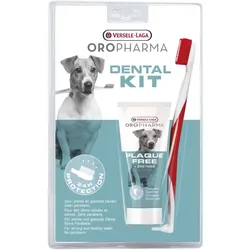
VERSELE-LAGA – Oropharma Plaque Free Zahnpflege-Set – Set aus Zahnpasta und ZahnbürsteDas PLAQUE FREE DENTAL CARE KIT ist ein Mundpflege-Set für Hunde, das Zahnpasta und eine Zahnbürste enthält. Regelmäßiges Zähneputzen ist der beste Garant für gesunde Zähne.9,40 €*Versand: 3,80 €Sichere Weiterleitung zum Anbieter
-
Aiseesoft iOS Datensicherung & WiederherstellungSichern Sie iPhone/iPad-Daten mit optionaler Verschlüsselung mit nur einem Klick dank Aiseesoft iOS Datensicherung & Wiederherstellung . Selektive Vorschau und Wiederherstellung der Sicherung auf Computer/iPhone. Sichern Sie WhatsApp, Kik, LINE, Messenger, Nachrichten, Anrufprotokolle, Kontakte, etc. Sicheres und schnelles Backup von iPhone/iPad-Daten mit Aiseesoft iOS Datensicherung & Wiederherstellung Mit Aiseesoft iOS Datensicherung & Wiederherstellung können Sie schnell und sicher ein iOS-Backup von Ihrem iPhone/iPad/iPod auf dem Computer erstellen. Das Programm ist eine großartige Alternative zu iTunes, da es Ihnen nicht nur ermöglicht, Ihr iOS-Gerät ohne Probleme zu sichern, sondern auch den Datentyp für die Sicherung auszuwählen. Am wichtigsten ist, dass die neue Sicherung, die Sie machen, niemals die alte überschreibt, und sie koexistieren, wie Sie wollen. Um Ihre Privatsphäre zu schützen, haben Sie die Möglichkeit, die Sicherungskopie zu verschlüsseln, indem Sie ein sicheres Passwort festlegen. Selektives Wiederherstellen der Sicherung auf Computer/iPhone/iPad Bei der Wiederherstellung des Backups können Sie die Daten je nach Bedarf selektiv auf iPhone/iPad/iPod oder auf einem Windows- oder Mac-Computer wiederherstellen. Vor der Wiederherstellung können Sie eine Vorschau der Datendetails anzeigen und die Elemente auswählen, die Sie wiederherstellen und auf den Computer oder das iPhone/iPad exportieren möchten. Auf intelligente Weise können Sie mit Aiseesoft iOS Datensicherung & Wiederherstellung das Backup der Kontakte vom alten iPhone 6s auf dem neuen iPhone 13 Pro wiederherstellen, ohne dass es zu Problemen kommt. Sicheres und schnelles Sichern und Wiederherstellen von iOS-Daten Aiseesoft iOS Datensicherung & Wiederherstellung Aiseesoft iOS Datensicherung & Wiederherstellung ist ein sicheres und effizientes Werkzeug zur Sicherung und Wiederherstellung von iOS-Daten, das Ihnen hilft, Kontakte, Nachrichten, Notizen, Fotos, Kalender, Erinnerungen, Sprachnachrichten, WhatsApp & Anhänge, Sprachmemos, Safari-Lesezeichen, Safari-Verlauf, Anrufverlauf, App-Fotos, App-Videos, App-Audios, App-Dokumente und vieles mehr mit einem Klick vom iPhone, iPad oder iPod auf den Computer zu übertragen. Ein-Klick-Backup Sichern Sie mit einem Klick Daten von Ihrem iPhone/iPad/iPod auf dem Computer. Vorschau des Backups Zeigen Sie eine Vorschau der Daten nach der Sicherung und vor der Wiederherstellung der Daten an. Kein Datenverlust Kein Datenverlust auf dem iOS-Gerät während des Sicherungs- und Wiederherstellungsprozesses. Backup verschlüsseln Verschlüsseln Sie das Backup für Ihre wichtigen Daten, um Ihre Privatsphäre zu schützen. Einfach zu bedienen Sie können dieses Programm einfach und ohne technische Kenntnisse verwenden. 100%ige Sicherheit iOS Data Backup & Restore liest nur Ihre iOS-Daten und garantiert keinen Datenverlust. Effizient und schnell iOS Data Backup & Restore kann Ihre iOS-Daten mit nur einem Klick sichern und wiederherstellen. Verfügbare iOS-Geräte Dieses Programm unterstützt alle iOS-Geräte (iPhone 13/12/XS/XR/X/8, iPad Pro, iPod touch, etc. Backup-Geschwindigkeit ist eine bessere Alternative zu iTunes und iCloud Back mit iTunes Backup mit iCloud Aiseesoft iOS Datensicherung & Wiederherstellung Backups verschlüsseln Selektive Sicherung Selektiv wiederherstellen Vorschau Backup Daten überschreiben Backup-Geschwindigkeit Mittel Langsam Schnell Einfaches Sichern und Wiederherstellen von iPhone/iPad-Daten mit Aiseesoft iOS Datensicherung & Wiederherstellung Sicherung von iOS-Daten Backup-Modus auswählen Wählen Sie "iOS Datensicherung" und verbinden Sie Ihr iOS-Gerät mit dem Computer. Wählen Sie "Standardsicherung" oder "Verschlüsselte Sicherung". Daten auswählen Markieren Sie das Kästchen vor den Datentypen von iPhone/iPad wie Nachrichten & Anhänge, Kontakte, Voicemail, Fotos usw. iOS-Daten sichern Klicken Sie auf "Weiter" und wählen Sie das Ziel, um das iOS-Backup auf Ihrem Computer zu speichern, um sofort mit dem Backup der iOS-Daten zu beginnen. iOS-Backup wiederherstellen Backup scannen Wählen Sie "iOS Daten wiederherstellen" und schließen Sie Ihr iPhone mit dem USB-Kabel an den Computer an, um das Scannen des Backups auf diesem Computer zu starten. Backup anzeigen Wählen Sie das gewünschte Backup aus der Liste aus. Klicken Sie auf die Schaltfläche "Jetzt anzeigen", um zu sehen, ob die Daten mit denen übereinstimmen, die Sie zuvor gesichert haben. Sicherung wiederherstellen Markieren Sie die Elemente, die Sie wiederherstellen möchten, und klicken Sie auf die Schaltfläche "Auf Gerät wiederherstellen" oder "Auf PC wiederherstellen", um die Sicherung wiederherzustellen. Systemvoraussetzungen von Aiseesoft iOS Datensicherung & Wiederherstellung Unterstützte Betriebssysteme: Windows 11/10/8.1/8/7, Mac OS X 10.7 o...39,95 €*Versand: 0,00 €Sichere Weiterleitung zum Anbieter
-
Casativo, Zubehör Zahnpflege, Zahnstein- & Plaque-EntfernerDer Zahnstein- & Plaque-Entferner von Casativo ist ein innovatives Gerät zur Verbesserung der Mundhygiene. Herkömmliche Zahnbürsten erreichen oft nicht alle Bereiche des Mundes, was zu unzureichender Reinigung und der Ansammlung von Plaque führen kann. Dieses elektrische Reinigungsgerät bietet eine effektive Lösung, indem es hartnäckige Beläge, Zahnstein und Verfärbungen mit bis zu 42.000 Ultraschall-Schwingungen pro Sekunde entfernt. Die integrierte Kamera ermöglicht eine Echtzeitübertragung der Reinigungsergebnisse auf Ihr Smartphone, sodass Sie Ihre Technik kontinuierlich verbessern können. Das Gerät ist sanft zum Zahnfleisch und stoppt automatisch, wenn es mit diesem in Kontakt kommt, was eine sichere Anwendung gewährleistet. Mit verschiedenen Reinigungsprogrammen und einer benutzerfreundlichen App ist der Ultraschall-Zahnstein- & Plaque-Entferner eine wertvolle Ergänzung für Ihre tägliche Zahnpflege. - Integrierte HD-Kamera für Echtzeitübertragung der Reinigungsergebnisse auf das Smartphone - Automatische Abschaltung bei Kontakt mit dem Zahnfleisch für zusätzliche Sicherheit - Drei Reinigungsstufen zur individuellen Anpassung der Zahnreinigung - Akkubetrieb mit einer Laufzeit von bis zu 1,5 Stunden für flexible Nutzung.51,99 €*Versand: 0,00 €Sichere Weiterleitung zum Anbieter
-
Wie oft sollte man seine Zahnbürste wechseln und welche Zahnpasta ist am effektivsten für die Zahnreinigung?
Die Zahnbürste sollte alle 3 Monate gewechselt werden, um eine optimale Reinigung zu gewährleisten. Zahnpasta mit Fluorid ist am effektivsten für die Zahnreinigung, da es hilft, Karies vorzubeugen und den Zahnschmelz zu stärken. Es ist wichtig, eine Zahnpasta zu wählen, die den individuellen Bedürfnissen entspricht, wie z.B. Sensitivität oder Zahnfleischproblemen. **
-
Wie häufig sollte eine Zahnreinigung beim Zahnarzt durchgeführt werden, um Karies und Zahnfleischerkrankungen vorzubeugen?
Es wird empfohlen, eine professionelle Zahnreinigung alle 6 Monate durchzuführen, um Plaque und Zahnstein zu entfernen. Dies hilft, Karies und Zahnfleischerkrankungen vorzubeugen. Personen mit einem höheren Risiko für Zahnerkrankungen sollten möglicherweise häufiger eine Zahnreinigung durchführen lassen. **
-
Warum blutet Zahnfleisch bei Zahnseide?
Zahnfleischbluten beim Benutzen von Zahnseide kann mehrere Gründe haben. Einer der Hauptgründe ist, dass das Zahnfleisch entzündet ist, was zu einer erhöhten Empfindlichkeit und Blutungsneigung führt. Dies kann auf unzureichende Zahnseiden-Technik zurückzuführen sein, bei der zu viel Druck ausgeübt wird oder die Zahnseide unsachgemäß verwendet wird. Zudem kann Zahnfleischbluten ein Zeichen von Zahnfleischentzündung oder Parodontitis sein, die eine professionelle Behandlung erfordern. Es ist wichtig, regelmäßig Zahnseide zu benutzen, aber auch darauf zu achten, dass dies korrekt und sanft durchgeführt wird, um Zahnfleischbluten zu vermeiden. **
-
Kann eine elektrische Zahnbürste Zahnseide ersetzen?
Nein, eine elektrische Zahnbürste kann Zahnseide nicht vollständig ersetzen. Zahnseide ist wichtig, um Plaque und Essensreste zwischen den Zähnen zu entfernen, wo die Zahnbürste nicht gut hinkommt. Eine elektrische Zahnbürste kann jedoch dazu beitragen, die allgemeine Mundhygiene zu verbessern, indem sie Plaque von den Zähnen und dem Zahnfleischrand entfernt. **
Ähnliche Suchbegriffe für Wiederherstellung
-
Aiseesoft Android Datensicherung & Wiederherstellung MacAndroid Data Backup & Restore bietet eine einfache Möglichkeit, alle Arten von Dateien auf Ihrem Android-Gerät zu sichern und wiederherzustellen. Sie können sich die Daten im Detail ansehen, bevor Sie sie aus der Sicherung wiederherstellen. Darüber hinaus können Sie Android-Daten selektiv und problemlos Mac sichern und wiederherstellen. Was Android Data Backup & Restore für Sie tun kann: Sichern Sie Android-Daten sicher und selektiv Android Data Backup & Restore ermöglicht es Ihnen, Ihre Android-Daten sicher und selektiv zu sichern. Mit diesem Android-Datenverwaltungstool können Sie Kontakte, Nachrichten, Anrufprotokolle, die Galerie, Videos, Audiodateien und Dokumente einfach anzeigen und sichern. Darüber hinaus können Sie ein Passwort zum Schutz Ihrer wichtigen Backups festlegen. Wiederherstellung von Daten aus Sicherungsdateien [auf Android-Gerät oder Mac] Für die Sicherungsdateien können Sie eine Vorschau anzeigen und die Daten auswählen, die Sie wiederherstellen möchten. Nachdem Sie die Wiederherstellungsfunktion ausgewählt haben, zeigt Ihnen das Programm alle verfügbaren Backups an. Hier können Sie die Android-Daten direkt auf Ihrem Android-Gerät wiederherstellen oder die ausgewählten Android-Dateien auf dem Mac zur weiteren Verwendung wiederherstellen. Warum Android Data Backup & Restore wählen Einfach zu bedienen Keine professionellen technischen Kenntnisse erforderlich, Sie können dieses Android-Tool einfach verwenden. 100%ige Sicherheit Dieses Android-Datenverwaltungsprogramm liest nur Ihre Android-Daten. Effizient und schnell Android Data Backup & Restore kann Ihre Android-Daten mit nur einem Klick sichern und wiederherstellen. Verfügbare Android-Geräte Android Data Backup & Restore unterstützt eine große Anzahl von Android-Handys und -Tablets. Unterstützte Geräte und Daten prüfen Unterstützte Geräte Samsung, Sony, Google, HTC, Huawei Unterstützte Dateien Kontakte, Nachrichten, Anrufprotokolle, Galerie, Videos, Audio, Dokumente Unterstützte Betriebssysteme: Mac OS X 10.7 oder höher (macOS Big Sur/macOS Monterey) CPU/RAM: 1GHz Intel/AMD CPU oder höher, 1GB RAM oder mehr Festplattenspeicher: 200 MB und mehr freier Speicherplatz Android: Android 4.0 und höher29,95 €*Versand: 0,00 €Sichere Weiterleitung zum Anbieter
-
Aiseesoft Android Datensicherung & Wiederherstellung WindowsAndroid Data Backup & Restore Windows bietet eine einfache Möglichkeit, alle Arten von Dateien auf Ihrem Android-Gerät zu sichern und wiederherzustellen Sie können sich die Daten im Detail ansehen, bevor Sie sie aus der Sicherung wiederherstellen. Darüber hinaus können Sie Android-Daten selektiv und problemlos auf PC sichern und wiederherstellen. Was Android Data Backup & Restore Windows für Sie tun kann Sichern Sie Android-Daten sicher und selektiv Android Data Backup & Restore Windows ermöglicht es Ihnen, Ihre Android-Daten sicher und selektiv zu sichern. Mit diesem Android-Datenverwaltungstool können Sie Kontakte, Nachrichten, Anrufprotokolle, die Galerie, Videos, Audiodateien und Dokumente einfach anzeigen und sichern. Darüber hinaus können Sie ein Passwort zum Schutz Ihrer wichtigen Backups festlegen. Wiederherstellung von Daten aus Sicherungsdateien [auf Android-Gerät oder PC] Für die Sicherungsdateien können Sie eine Vorschau anzeigen und die Daten auswählen, die Sie wiederherstellen möchten. Nachdem Sie die Wiederherstellungsfunktion ausgewählt haben, zeigt Ihnen das Programm alle verfügbaren Backups an. Hier können Sie die Android-Daten direkt auf Ihrem Android-Gerät wiederherstellen oder die ausgewählten Android-Dateien auf dem PC/ zur weiteren Verwendung wiederherstellen. Warum Android Data Backup & Restore wählen Einfach zu bedienen Keine professionellen technischen Kenntnisse erforderlich, Sie können dieses Android-Tool einfach verwenden. 100%ige Sicherheit Dieses Android-Datenverwaltungsprogramm liest nur Ihre Android-Daten. Effizient und schnell Android Data Backup & Restore kann Ihre Android-Daten mit nur einem Klick sichern und wiederherstellen. Verfügbare Android-Geräte Android Data Backup & Restore unterstützt eine große Anzahl von Android-Handys und -Tablets. Unterstützte Geräte und Daten prüfen Unterstützte Geräte: Samsung, Sony, LG, Google, HTC, Huawei Unterstützte Dateien: Kontakte, Nachrichten, Anrufprotokolle, Galerie, Videos, Audio, Dokumente Systemvoraussetzung: Unterstützte Betriebssysteme: Windows 11/10/8.1/8/7/XP CPU/RAM: 1GHz Intel/AMD CPU oder höher, 1GB RAM oder mehr Festplattenspeicher: 200 MB und mehr freier Speicherplatz Android: Android 4.0 und höher29,95 €*Versand: 0,00 €Sichere Weiterleitung zum Anbieter
-
Was ist Wiederherstellung 2?
Die Wiederherstellung 2 bezieht sich auf einen Prozess, bei dem Daten oder Systeme nach einem Ausfall oder einer Beschädigung wiederhergestellt werden. Dabei werden Backups oder Sicherungskopien genutzt, um verlorene oder beschädigte Daten wiederherzustellen. Dieser Prozess ist wichtig, um die Kontinuität von Betrieben oder Diensten sicherzustellen und Datenverluste zu minimieren. **
-
Was ist Wiederherstellung D?
Die Wiederherstellung D ist ein Prozess, bei dem ein Computer oder ein System auf einen vorherigen Zustand zurückgesetzt wird. Dies kann notwendig sein, wenn ein Fehler aufgetreten ist oder das System beschädigt wurde. Durch die Wiederherstellung D können alle Einstellungen, Programme und Dateien auf den Zeitpunkt der Wiederherstellung zurückgesetzt werden. Es ist wichtig, regelmäßig Backups zu erstellen, um im Falle eines Problems die Wiederherstellung D durchführen zu können. **
-
Was ist D2D-Wiederherstellung?
D2D-Wiederherstellung steht für "Device-to-Device-Wiederherstellung" und bezieht sich auf die Möglichkeit, Daten direkt von einem Gerät auf ein anderes wiederherzustellen, ohne den Umweg über einen Server oder Cloud-Speicher zu nehmen. Diese Methode ermöglicht eine schnellere und effizientere Datenwiederherstellung, da die Daten direkt zwischen den Geräten übertragen werden. D2D-Wiederherstellung wird oft in Situationen eingesetzt, in denen eine schnelle Datenwiederherstellung erforderlich ist, z.B. bei der Wiederherstellung von verlorenen oder beschädigten Dateien auf mobilen Geräten oder Computern. **
-
Welche Zahnbürste am besten gegen Zahnstein?
Welche Zahnbürste am besten gegen Zahnstein? Um Zahnstein effektiv vorzubeugen, ist es wichtig, eine Zahnbürste mit speziellen Borsten zu verwenden, die Plaque und Bakterien gründlich entfernen können. Elektrische Zahnbürsten sind oft effektiver als herkömmliche Handzahnbürsten, da sie eine bessere Reinigungswirkung haben. Zudem können Zahnbürsten mit schräg angeordneten Borsten oder speziellen Borstenspitzen dabei helfen, schwer erreichbare Stellen im Mund zu reinigen und so Zahnsteinbildung vorzubeugen. Es ist auch ratsam, regelmäßig Zahnseide und Mundspülungen zu verwenden, um die Zahngesundheit zu unterstützen und Zahnsteinbildung zu reduzieren. Letztendlich ist es wichtig, regelmäßig zum Zahnarzt zu gehen, um professionelle Zahnreinigungen durchführen zu lassen und Zahnstein frühzeitig zu entfernen. **
* Alle Preise verstehen sich inklusive der gesetzlichen Mehrwertsteuer und ggf. zuzüglich Versandkosten. Die Angebotsinformationen basieren auf den Angaben des jeweiligen Shops und werden über automatisierte Prozesse aktualisiert. Eine Aktualisierung in Echtzeit findet nicht statt, so dass es im Einzelfall zu Abweichungen kommen kann. ** Hinweis: Teile dieses Inhalts wurden von KI erstellt.